こんにちは、おささるろぐです。いつもブログを読んでいただきありがとうございます。
今回はパソコンの便利な設定についての記事を書いていきます。よかったら最後までお付き合いください。
タイピングを楽にしたい。
この時代、仕事や学業また日常生活などでパソコンを使う方は多いと思います。
最近はAIが色々やってくれるようになりましたが、それでも文字入力のタイピング作業ってなぜだか全然減りませんよね。
そこでこの記事では、タイピングを少しでも楽にする方法をお伝えしたいと思います。
今回は地味にやっかいな場所にあるキーを変更して、タイピングを楽にしていきます。
スポンサーリンク
日本語と英語を切り替えるキーを変更しよう。
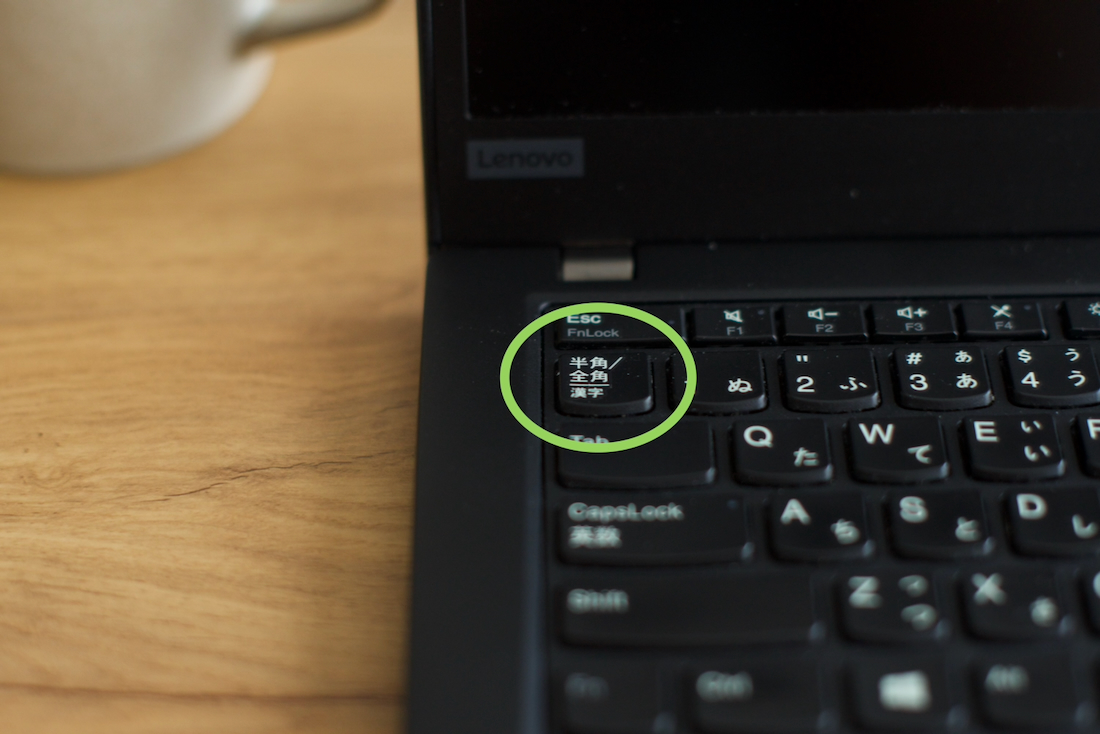
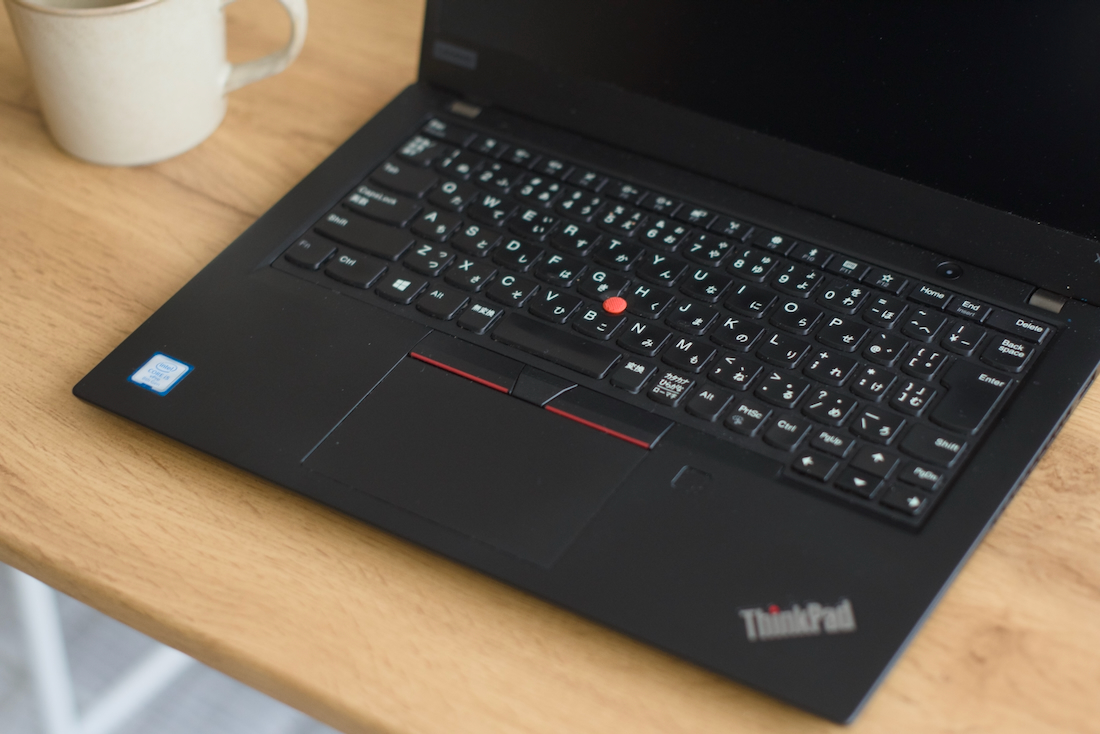
半角全角キーって、なんでここにあるの?
タイピングをする中で、日本語と英語を切り替えることって結構あると思うんです。
その際に使うのが「半角全角」と書いてあるキー。
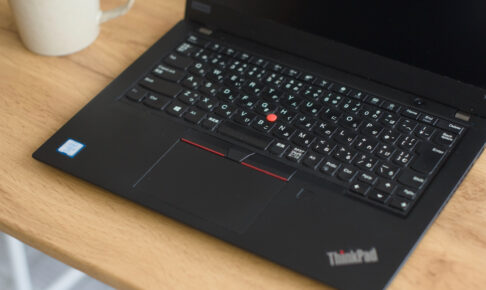
半角全角キー遠くないですか?
でもこのキー、キーボードの左上端にあって、めちゃくちゃ遠くないですか?
よく使うのに何でこんな所にあるの?って思う方も多いはず。
ということで、今日はこのキーを使いやすい場所に変えて、日本語と英語の切り替えを楽にしていきますよ!!
変換と無変換の位置に変更しよう。
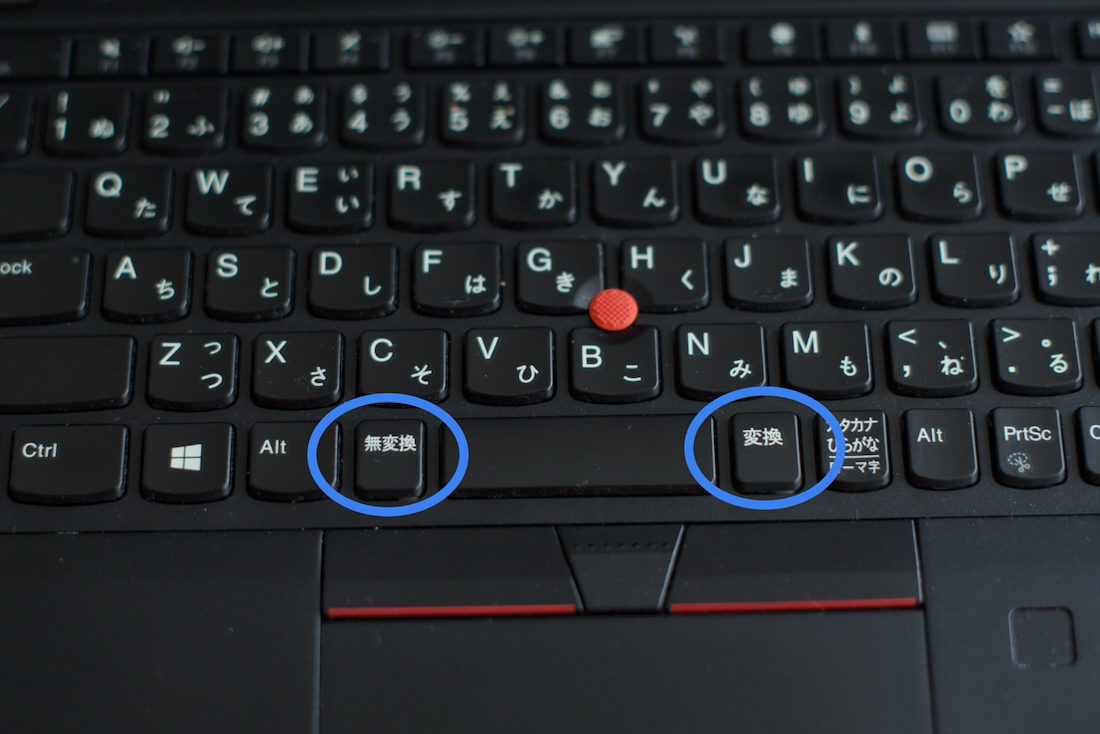
日本語英語切り替えをここに移動する!
上の写真の青い丸で囲んだ、変換と無変換の2つのキーを使っていないという方、結構いると思います。
そういう方ならここが空いているので、このキーに日本語英語切り替えの機能を割り当ててしまいましょう。
なぜ2つのキーに割り当てるかと言うと、右の変換には日本語設定、左の無変換には英語設定とすることで、より切替が楽になるのです。
慣れるまでに数日掛かるかも知れませんが、慣れてしまったら、これがどれだけ楽かわかってもらえると思います。
タイピングのポジション的にも良い!
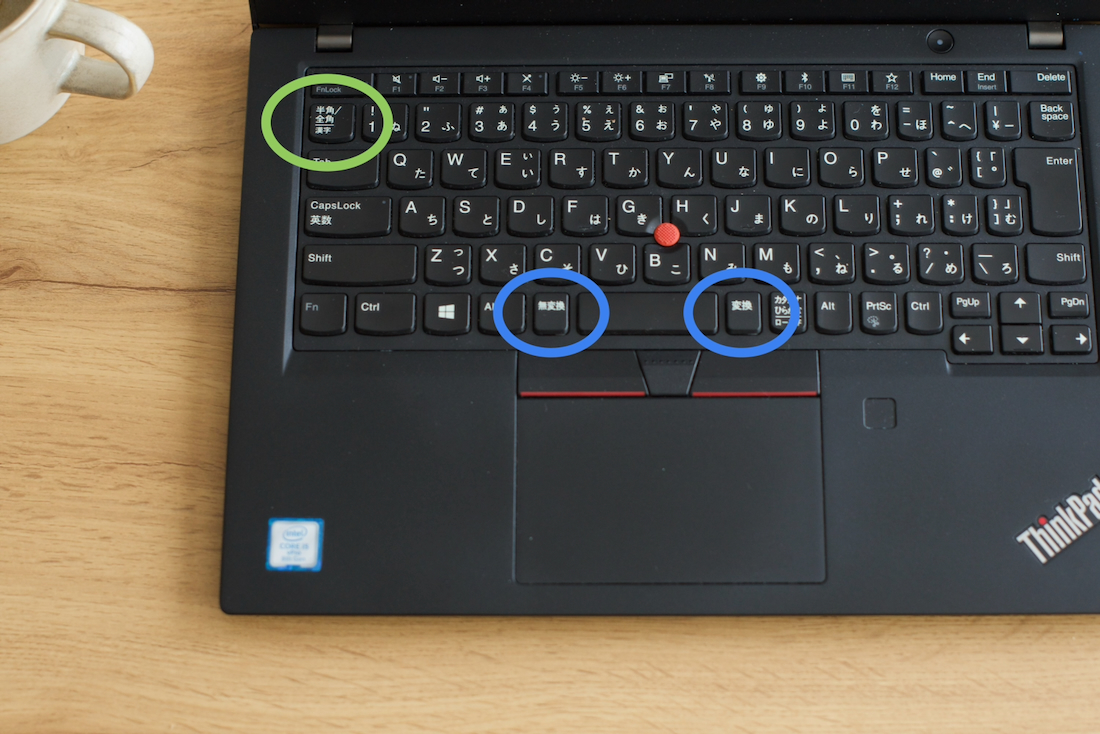
従来の場所と、これから設定する場所の違い。
今までは緑の丸で日本語英語切り替えをしていましたが、これからは青丸の箇所を使っていきますよ。
こうして改めてキーの場所を見てみると、タッチタイピングのポジション的にも相当良さそうですよね!!
では具体的な設定方法を、3ステップでかんたんに説明していきます。
スポンサーリンク
3ステップで、簡単に設定する方法!
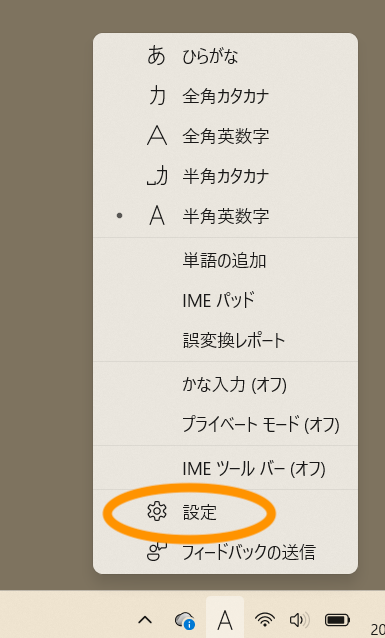
1.デスクトップの右下から。
はじめに、デスクトップの右下の「A」を右クリックして、オレンジの丸で囲った「設定」を選択してください。
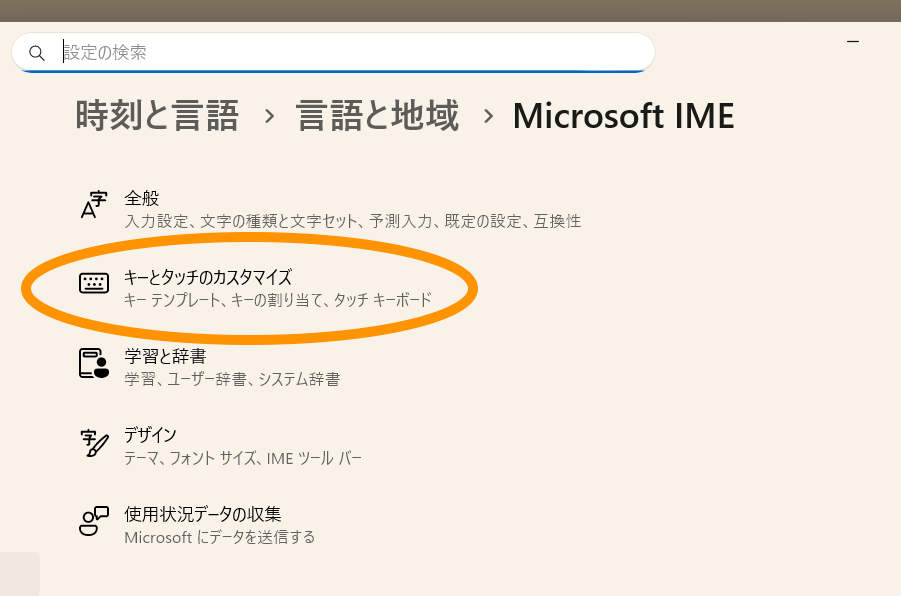
2.「キーとタッチのカスタマイズ」を選択
つぎに設定に入ったら、一覧の中から「キーとタッチのカスタマイズ」を選択します。
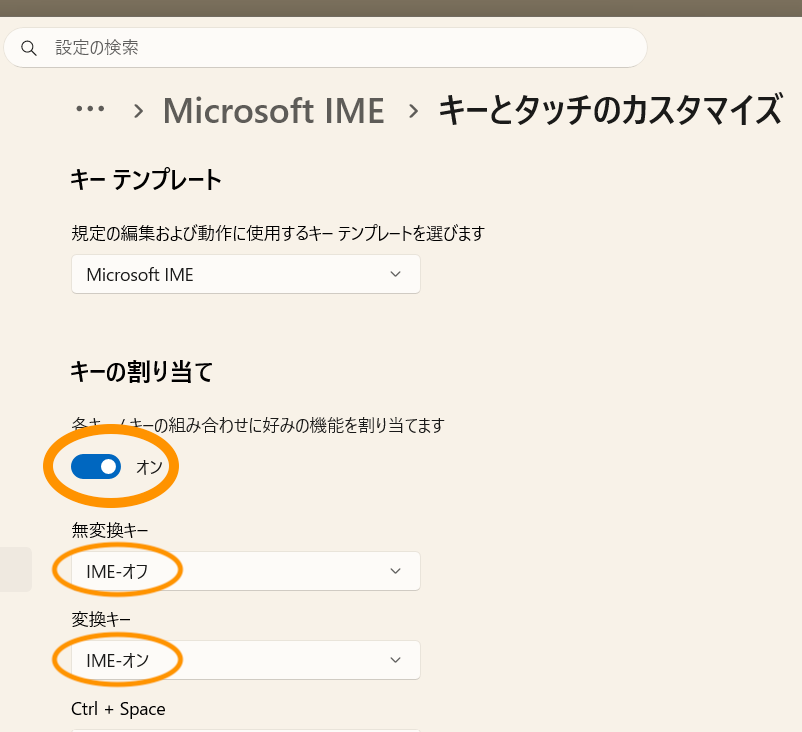
3.最後にキーの割り当てを設定
そしてさいごの設定箇所です。
「キーの割り当て」という項目があるはずなので、太いオレンジの丸で囲った箇所をオンに変更します。
あとは無変換キーの項目で「IME-オフ」を選び、変換キーの項目で「IME-オン」を選んでください。
これで終わりです。
スポンサーリンク
多分すぐ慣れます。
慣れれば慣れるほど楽。
日本語英語切り替えの場所の変え方はこれでおしまいです。
設定自体とても楽なので気になった方はぜひ試してみてください。
少しでもタイピングを早くしたい人、楽にしたい人、また手や指への負担が気になる方にも良い設定だと思います。
最初は慣れないかもしれませんが、たぶん数日あれば慣れるんじゃないかと思います。そして、慣れれば慣れるほどこのキーの場所と2つのキーを使う切り替えの楽さがわかってくると思います。
Macユーザーは最初からしれっと使っている。
今回ご紹介した2つのキーとこの場所での日本語英語切り替えですが、実はMacだと標準でこうなっているんですよ。そのためMacユーザーは皆んなしれっとこの楽な方法を使っている訳です。
でもWindowsでも今回ご紹介した設定方法で同じように楽な日本語英語切り替えができますので、今回ご紹介させてもらいました。ぜひ試してみてください。
–
この方法はすでに色々な所で書かれている話ですが、僕自身昔から使っていて便利だと感じていたので、このブログを読んでくださっている方もタイピングが少し楽になればと思い書かせてもらいました。
最後まで読んでいただきありがとうございました。
この記事がどなたかの何かのお役にたてば嬉しいです。